升级到 iOS 27 beta 1,本来只是想看看系统是不是更顺手了。用了几天下来,发现快捷指令里一个很不起眼的改动——快捷指令总算有了点“全局变量”的味道。常折腾它的人大概懂,这真不算小更新。
升级到 iOS 27 beta 1 之后
先说系统本身。
升级之后,手机整体用起来确实更顺了一些,每天划来划去、打开关闭 App、切换页面的时候,能感觉到它比之前更轻一点。
我自己比较在意的地方主要有三个。
1. Liquid Glass
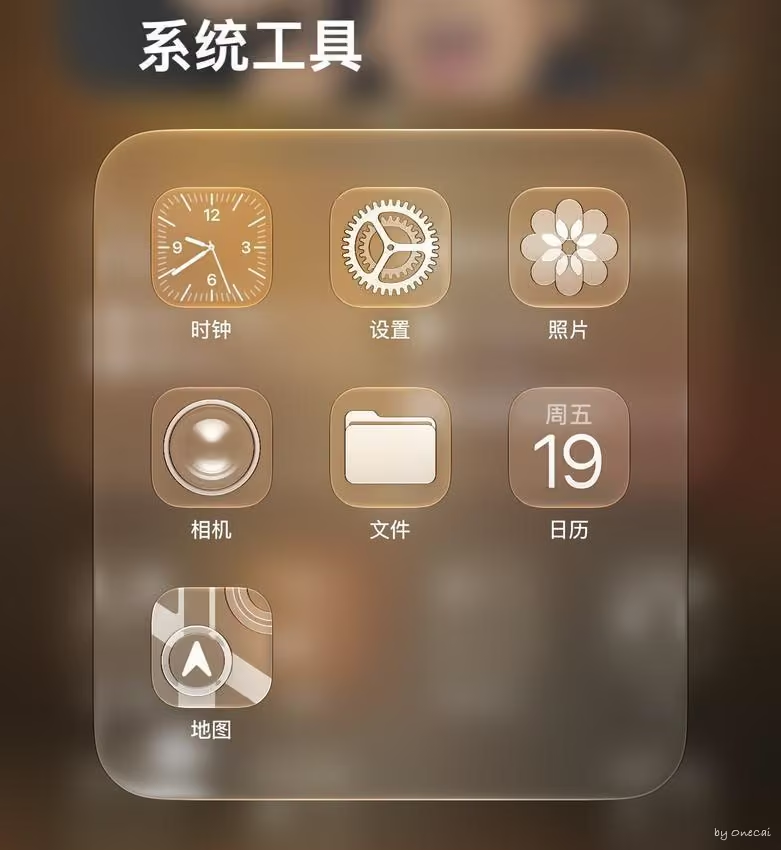
这个效果之前看介绍的时候,我其实没太大感觉。因为这类视觉更新,很容易在宣传图里显得高级,真正用到手机上又是另一回事。但这次实际用下来,它确实比我想象中舒服。透明、折射、层次感这些东西没有那么“炫技”,反而是日常看着更干净了一点。
2. 景深效果

手机主题和锁屏里的景深效果,好像也比以前好了不少。图片和时间、组件之间的前后关系更自然,不像之前有时候会显得硬贴上去。当然这个感受比较主观,也可能跟我这次换的壁纸有关,但整体观感确实比之前顺眼。
3. 快捷指令又变了
每次系统升级,我最怕的其实不是耗电,也不是卡顿,而是快捷指令。
因为快捷指令这东西很奇怪:平时用得好好的,一升级系统,它就可能突然这里坏一点,那里报个错。最麻烦的是,官方通常也不会很详细地告诉你,到底哪些动作改了,哪些逻辑变了。
这次也一样。
我原来用的几个快捷指令,被搞得七七八八不能正常运行。只能重新备份、修改、删除、新建,一点点把流程修回来。折腾的过程挺烦,但也正是在这个过程中,我发现了一个新功能——“储存空间”。
说实话,Apple 这个名字起得有点绕,如果直接叫“全局变量”,反而更容易理解。
快捷指令里的“储存空间”
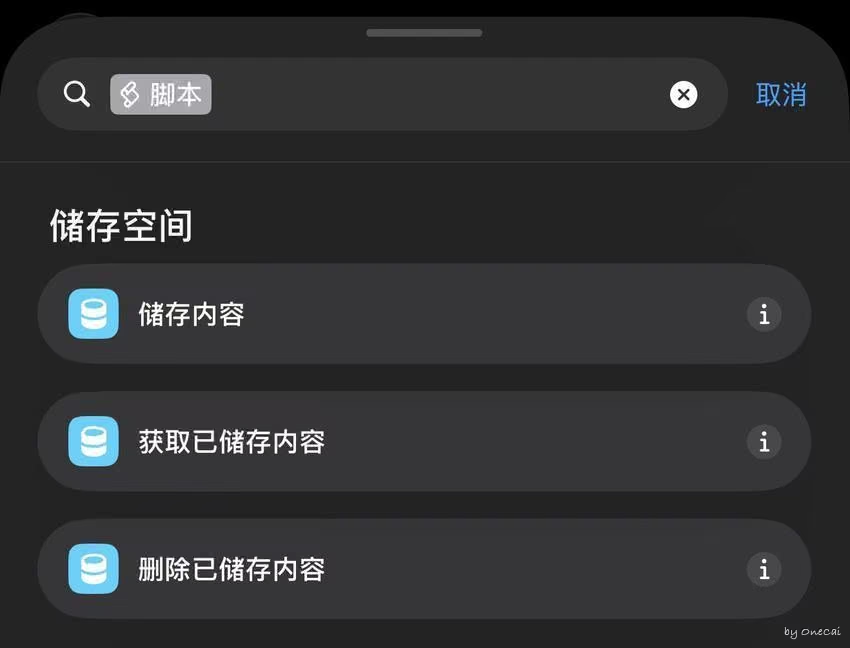
这个功能藏在快捷指令的“脚本”里面,名字叫“储存空间”。
点进去之后,里面主要有三个动作:
- 储存内容:把传入的内容按指定名称存起来。这个内容不会因为快捷指令运行结束就消失,后面还可以继续取出来用。
- 获取已储存内容:按照名称,把之前存过的内容取出来。
- 删除已储存内容:把指定名称下保存的内容删掉。
这三个动作放在一起,意思就很清楚了。
我举个自己正在用的例子:
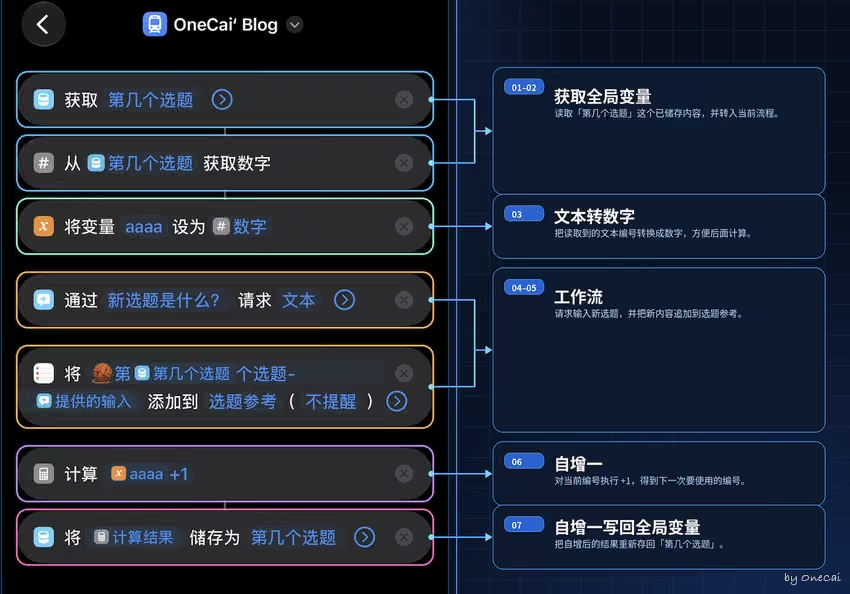
我做了一个跟写作选题有关的快捷指令,需要给每个选题自动生成编号。以前如果想实现这个功能,要么借助备忘录、文本文件、Data Jar 这类第三方工具,要么绕一堆很麻烦的逻辑。
现在简单多了。
- 创建一个名为“选题编号”的快捷指令。
在里面使用“脚本”里的“储存空间”,选择“储存内容”,把编号“001”存进去,并给它起一个名字,比如叫“第几个选题”。
这样,一个最简单的全局变量就有了。
- 使用这个全局变量
后面另一个快捷指令要用这个编号时,就直接通过“获取已储存内容”,读取“第几个选题”这个值。
读取之后,用它生成当前选题编号。
流程结束前,再让这个编号自增 1,然后把新的编号重新写回“第几个选题”。
也就是说,第一次运行是 001,下一次就是 002,再下一次就是 003。
这个功能其实能解决很多小麻烦
快捷指令最有意思的地方,就是它看起来只是几个动作拼来拼去,但只要能保存状态,它就不只是“一次性工具”了。
- 可以记录某个流程上次运行到哪里。
- 可以保存某个计数器。
- 可以记住某个开关状态。
- 可以给选题、文件、录音、截图这些东西自动编号。
可以把一些常用配置放进去,之后所有相关快捷指令都从这里读取,不用每个快捷指令里都手动改一遍。
这跟写程序里的全局变量、配置文件、状态存储有点像。对于普通用户来说,不需要理解这些概念;但对喜欢折腾自动化的人来说,这个变化很关键。
以前很多需要第三方 App 才能完成的事情,现在可能直接用系统快捷指令就能搞定,可以替代一部分第三方工具了。
顺手记录一个 beta 小 bug
编辑这篇文章的时候,还发现了一个 iOS 27 beta 1 的小 bug。
我截图之后已经做了裁剪,但回到相册里看,那张图显示的还是裁剪前的原图。