WorkBuddy 实战手册 · 第1篇
我见过太多人下载了 WorkBuddy,打开,盯着空白界面看了 30 秒,关掉。
这不怪你。大部分 AI 工具的问题不在功能,而在入口:你知道它能干活,但不知道第一步该干什么。
这篇就是那个入口。从下载安装到让它交出第一份 Word 周报,实测 10 分钟。跟着做就行。
一、下载安装:电脑端认准官网
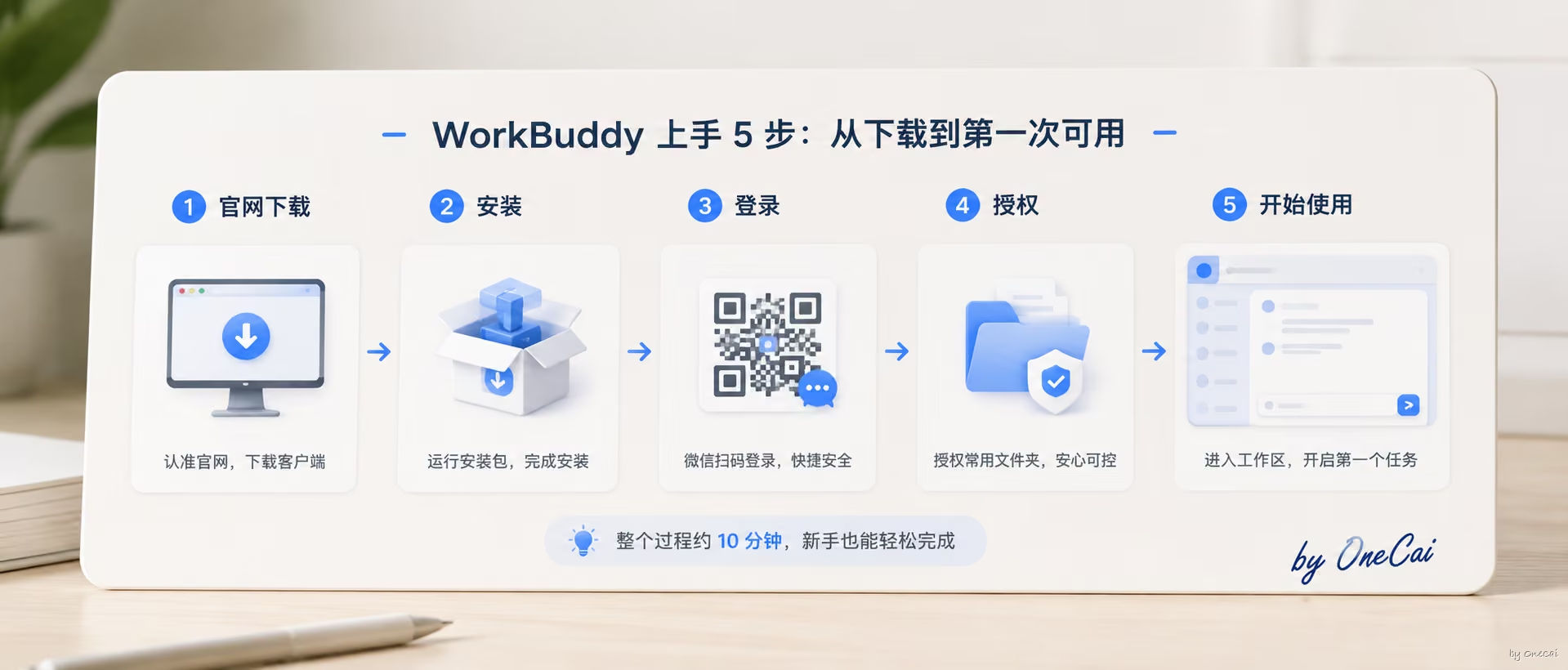
WorkBuddy 有电脑端和手机端。电脑端是完整功能的载体——文件操作、多任务并行、代码开发这些核心能力全在桌面版。手机端定位是移动指挥所,不依赖电脑也能派任务(后面会专门讲)。
电脑端:必须去官网下载。
页面会自动识别你的操作系统,提供 Windows 和 macOS 两个版本。下载后双击安装包,一路下一步。系统要求不高:Windows 10 及以上,macOS 12 及以上,建议 8GB 内存,安装包约 500MB。
为什么强调官网?因为桌面端涉及本地文件读写权限,非官方渠道的安装包有安全风险。codebuddy.cn/work 是唯一可信的下载入口。
手机端:应用市场搜“WorkBuddy”。
App Store 或各大安卓应用商店直接搜。微信里还有小程序“腾讯WorkBuddy”,不装 App 也能用——云端模式不依赖电脑,本机模式远程连接桌面端。
二、登录与授权:两分钟搞定
打开后第一步是登录。支持微信扫码和手机号两种方式,建议用微信——后续联动腾讯文档、小程序更方便。
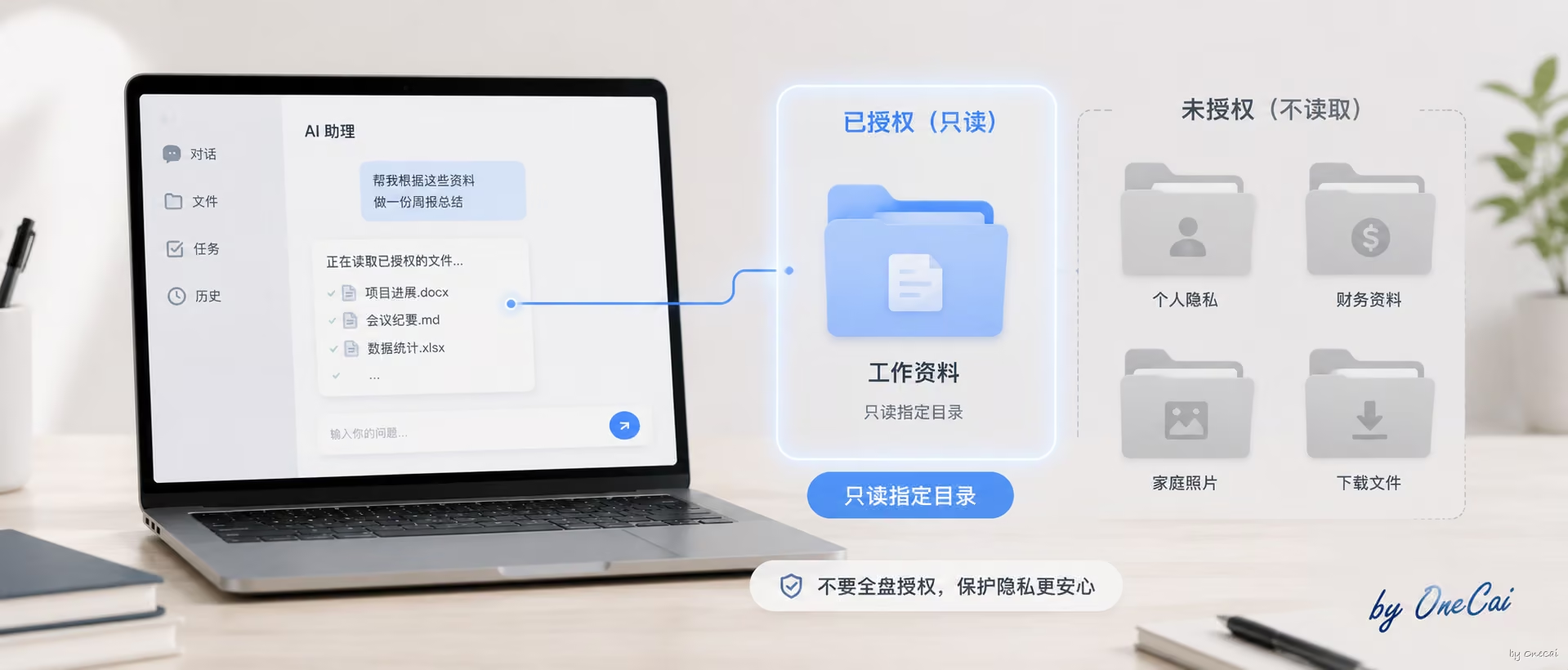
登录后,系统会提示你授权文件夹。很多人在这一步犹豫:让 AI 读我的文件,安全吗?
两句话说清:WorkBuddy 只能读取你明确授权的文件夹,不会碰任何未授权的内容。 只授权你实际需要它处理的目录——桌面和文档文件夹就够了。不需要全盘授权,也不建议全盘授权。
授权完成,进入主界面。
三、界面认识:三个区域,各管各的事
WorkBuddy 的界面只有三个区域:
| 区域 | 位置 | 干什么 |
|---|---|---|
| 左侧栏 | 左边 | 任务列表和历史记录,底部是头像和设置入口 |
| 对话区 | 中间 | 输入需求、和 AI 对话、上传文件 |
| 结果区 | 右边 | 查看生成的文件、代码、预览 |
第一次打开,对话区是空的。别慌,这就是你接下来要填的地方。
对话区上方有三个场景标签:日常办公、代码开发、设计创意。点进去是一堆常用任务模板——写周报、做 PPT、数据分析、网站开发。不知道怎么下指令的时候,先抄模板,再按自己的需求改,很快就有感觉。
四、选择模式:三种权限,按需切换
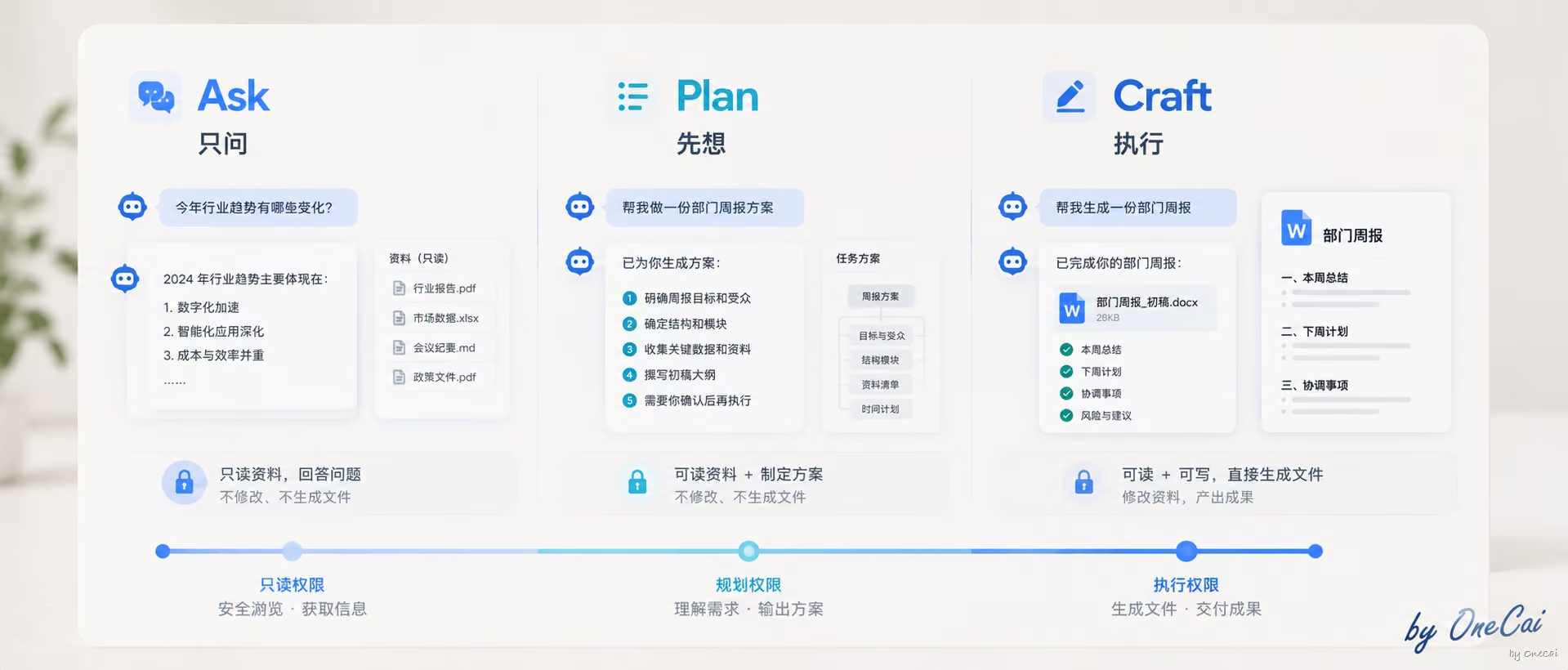
输入框下方有三个模式按钮:Ask(问一问)、Craft(做一做)、Plan(想一想)。这决定了 WorkBuddy 的执行权限:
| 模式 | 权限 | 适合场景 | 一句话理解 |
|---|---|---|---|
| Ask | 只读,不碰文件 | 查资料、问问题 | 当顾问用 |
| Plan | 只读,先出方案 | 复杂任务、需要审阅改动范围 | 先看方案再拍板 |
| Craft | 读写,直接执行 | 文档生成、数据处理、文件整理 | 直接干活 |
新手建议:简单问答选 Ask(最省积分),让它做事选 Craft(权限全开,效率最高),大量文件操作或结果不确定时选 Plan(先审再执行,避免误操作)。
第一次用 Craft 时会弹一个权限说明,点确认就行。这不是“警告”,是“告知”——告诉你它这回会读写文件了,心里有数就好。
五、第一个任务:写一份周报
界面看完,别急着研究功能,先动手跑一个任务。
在输入框里打这一句:
“帮我写一份部门周报模板,包含本周工作总结、下周工作计划、需要协调事项三个部分,用 Word 格式输出。”
回车。
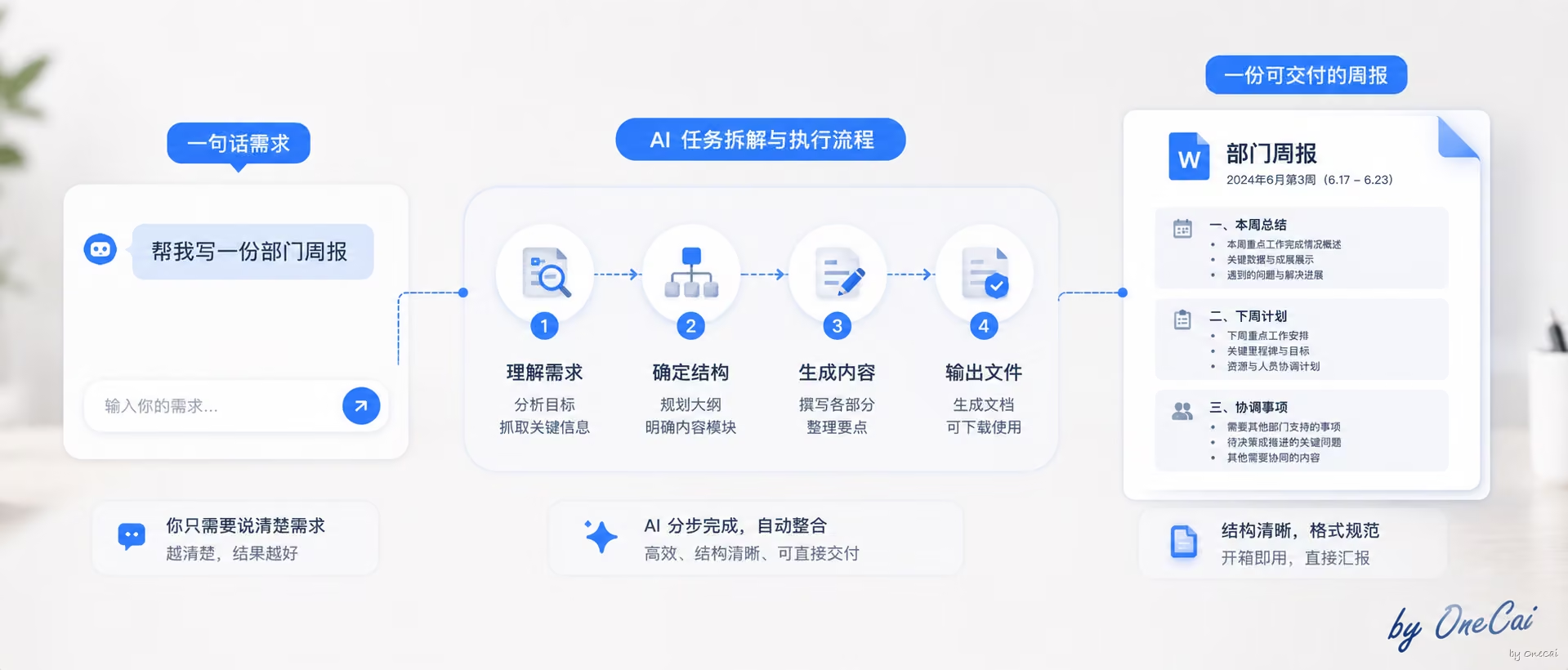
你会看到 WorkBuddy 先“思考”几秒——它不是拿到指令就动笔,而是先拆解:理解需求 → 确定结构 → 生成内容 → 输出文件。整个规划过程在对话区实时显示。
大概十几秒后,右侧结果区出现一个 .docx 文件。点开直接预览:三个板块的标题、正文框架、占位内容都已填好。下载到本地,替换占位内容就能用。
这就是一个完整的任务闭环:一句话 → 思考 → 执行 → 交付文件。
没有复杂操作,没有手动调格式。你只负责说需求,它负责交结果。
六、进阶一步:让它读你的真实数据
模板只是起步。WorkBuddy 的真正价值在于它能操作你的本地文件——读取授权文件夹里的真实数据,基于这些数据生成内容。
试一下:把一份本周的项目进展文档(Word 或 TXT)拖进输入框,然后说:
“根据这份文档,帮我写一份正式的周报,总结本周进展,列出下周计划,格式和语气适合发给领导看,Word 格式输出。”
它会先读取文档、提取关键信息,再按你的格式和语气要求组织成周报。不再是模板,而是基于真实数据的成品。
这个能力是 WorkBuddy 和普通 AI 聊天工具的分水岭:后者只能凭空写,前者能从你的真实素材中提炼。
上传方式:直接拖拽,或点附件按钮。支持 Word、Excel、PDF、图片、代码文件等常见格式。
七、三个让后续更顺的细节
模型切换。 左下角头像 → 设置里可以换模型:写中文文档、整理纪要用混元;数据分析、生成 PPT 用 MiniMax(响应快);技术分析和深度推理用 DeepSeek(逻辑严密)。不切也行,系统会自动匹配,但主动选往往产出更精准。
任务可以继续,不用重开。 生成周报后想改某部分,直接在同一个对话里说“把’需要协调事项’扩展一下,加上截止日期”,它会基于当前上下文继续改,不会从头来。
历史任务在左侧栏。 所有任务按文件夹分组存着,想找之前生成的报告,左侧栏搜索就行,不用翻本地文件夹。生成文件后结果区还有“产物 / 全部文件 / 变更 / 预览”四个标签,简单任务看“产物”就够。
八、新手最容易踩的三个坑
- 指令太模糊。 “帮我写个报告”和“帮我写一份项目进展周报,包含本周三个里程碑的完成状态、下周两项重点工作、需要领导协调的一个问题,语气正式”——后者产出质量远高于前者。给 AI 下指令的核心心法就一条:
把你脑子里那套隐性标准,翻译成显性约束。
全盘授权文件夹。 没必要,也不安全。只授权实际需要处理的目录。
Craft 模式直接动重要文件。 要改重要合同或不可替换的原始数据?先备份,或者用 Plan 模式先看方案再执行。
小结
从下载到跑通第一个任务,完整路径五步:
- 官网下载安装 → 2. 微信扫码登录 → 3. 授权桌面/文档文件夹 → 4. 选 Craft 模式 → 5. 说一句“帮我写周报”
10分钟,够了。
下一篇,我会给出 20 个可以直接复制的 WorkBuddy 指令模板——覆盖周报、邮件、数据分析、PPT、文件整理五大办公场景,即抄即用。
如果这篇帮你省了摸索的时间,点个“在看”,让更多刚下载就关掉的人看到这个入口。想第一时间收到第2篇,星标本号——不星标,推送大概率会沉底。
你在 WorkBuddy 里跑的第一个任务是什么?评论区聊聊,我挑几个典型场景写进下一篇。
WorkBuddy 实战手册 · 第2篇预告:《Prompt 实战手册:20个可以直接复制的指令模板》
电脑端下载地址:https://www.codebuddy.cn/work/
手机端:应用市场搜“WorkBuddy”
微信小程序:搜“腾讯WorkBuddy”